
Benutzerpasswort als Mitarbeiter ändern: Unterschied zwischen den Versionen
K (Rechtschreibfehler ausgeglichen) |
Sieg01 (Diskussion | Beiträge) K (Formatierungen) |
||
| Zeile 2: | Zeile 2: | ||
Bei der Neuanlage eines Mandanten (Client) werden bereits zwei Benutzer angelegt: | Bei der Neuanlage eines Mandanten (Client) werden bereits zwei Benutzer angelegt: | ||
| − | *GartenWeltAdmin ....(oder der von | + | *GartenWeltAdmin ....(oder der von dir eingerichtete ADMIN Benutzer) |
| − | *GartenWeltUser .......(oder der von | + | *GartenWeltUser .......(oder der von dir eingerichtete NORMALE Benutzer) |
| Zeile 11: | Zeile 11: | ||
Hierzu ist es jedoch auf Anwenderebene erforderlich sein eigens Passwort zu kennen. | Hierzu ist es jedoch auf Anwenderebene erforderlich sein eigens Passwort zu kennen. | ||
| − | |||
| − | |||
==Anmeldung als Anwender / Nutzer== | ==Anmeldung als Anwender / Nutzer== | ||
| − | Zunächst | + | Zunächst meldet man sich wie immer als normaler Anwender (nicht zwangsweise als Admin) bei iDempiere an. |
| − | Anschließend | + | Anschließend ruft man folgenden Menüpunkt auf:<br> |
'''Menü → Systemadministration → Einstellungen allgemein → Sicherheit → Passwort zurücksetzen''' | '''Menü → Systemadministration → Einstellungen allgemein → Sicherheit → Passwort zurücksetzen''' | ||
| Zeile 29: | Zeile 27: | ||
| − | + | Man kann die Felder direkt ausfüllen oder alternativ durch die Suchfunktion [[Image:Icon_Reset24.png]] ein weiteres Fenster zur Auswahl des entsprechenden Mitarbeiters öffnen.<br> | |
In diesem Fenster wird durch drücken von [[Image:Icon Refresh24.png]] die Liste gefüllt. Hierbei werden ggf. eingegebene Filterkriterien berücksichtigt. | In diesem Fenster wird durch drücken von [[Image:Icon Refresh24.png]] die Liste gefüllt. Hierbei werden ggf. eingegebene Filterkriterien berücksichtigt. | ||
| Zeile 39: | Zeile 37: | ||
[[Image:Geschäftspartner_Auswahl_Mitarbeiter.png|550px]] | [[Image:Geschäftspartner_Auswahl_Mitarbeiter.png|550px]] | ||
}} | }} | ||
| − | + | <br> | |
Der gewünschte Mitarbeiter / Anwender / User wird ausgewählt und mit OK [[Image:Icon_Ok24.png]] bestätigt.<br><br> | Der gewünschte Mitarbeiter / Anwender / User wird ausgewählt und mit OK [[Image:Icon_Ok24.png]] bestätigt.<br><br> | ||
[[Image:Passwort_zurücksetzen_GardenAdmin.png]] | [[Image:Passwort_zurücksetzen_GardenAdmin.png]] | ||
| Zeile 46: | Zeile 44: | ||
{{Note|Ein normaler Anwender kann nur das Passwort ändern wenn der Nutzer und das Passwort richtig sind. Bei einem Admin wird das Passwort nicht überprüft}} | {{Note|Ein normaler Anwender kann nur das Passwort ändern wenn der Nutzer und das Passwort richtig sind. Bei einem Admin wird das Passwort nicht überprüft}} | ||
| − | Wenn ein Benutzer das entsprechende Passwort nicht kennt erfolgt keine Passwortänderung. Stattdessen erscheint folgender Hinweis:<br> | + | Wenn ein Benutzer das entsprechende Passwort nicht kennt, erfolgt keine Passwortänderung. Stattdessen erscheint folgender Hinweis:<br> |
| + | |||
[[Image:Warnung_das_alte_Passwort_ist_falsch.png]] | [[Image:Warnung_das_alte_Passwort_ist_falsch.png]] | ||
| Zeile 52: | Zeile 51: | ||
Durch die Passwortprüfung wird sichergestellt, dass kein Benutzer das Passwort eines anderen Benutzers ändert. | Durch die Passwortprüfung wird sichergestellt, dass kein Benutzer das Passwort eines anderen Benutzers ändert. | ||
| + | Wenn das alte und neue Passwort identisch ist, erfolgt ebenfalls keine Änderung. Dies wird durch eine entsprechende Meldung angezeigt.<br> | ||
| − | |||
| − | |||
[[Image:Warnung_Passwörter_müssen_unterschiedlich_sein.png]] | [[Image:Warnung_Passwörter_müssen_unterschiedlich_sein.png]] | ||
| − | + | Die Passwortänderung wird bestätigt.....<br><br> | |
| − | |||
| − | Die Passwortänderung wird bestätigt.....<br> | ||
[[Image:Datensatz_gespeichert.png]] | [[Image:Datensatz_gespeichert.png]] | ||
Aktuelle Version vom 30. Dezember 2020, 18:45 Uhr
Hinweise
Bei der Neuanlage eines Mandanten (Client) werden bereits zwei Benutzer angelegt:
- GartenWeltAdmin ....(oder der von dir eingerichtete ADMIN Benutzer)
- GartenWeltUser .......(oder der von dir eingerichtete NORMALE Benutzer)
Wenn ein Mandant neu angelegt wird ist das Passwort immer identisch mit dem Benutzernamen. Aus Sicherheitsgründen sollten diese zwei Passworte unverzüglich geändert werden.
Auch für jeden weiteren angelegten Mitarbeiter kann das Passwort wie weiter unten beschrieben vom Anwender selbst zurückgesetzt bzw. geändert werden.
Hierzu ist es jedoch auf Anwenderebene erforderlich sein eigens Passwort zu kennen.
Anmeldung als Anwender / Nutzer
Zunächst meldet man sich wie immer als normaler Anwender (nicht zwangsweise als Admin) bei iDempiere an.
Anschließend ruft man folgenden Menüpunkt auf:
Menü → Systemadministration → Einstellungen allgemein → Sicherheit → Passwort zurücksetzen
Oder suchen im Menü nach "Passwort":

.png)
Man kann die Felder direkt ausfüllen oder alternativ durch die Suchfunktion  ein weiteres Fenster zur Auswahl des entsprechenden Mitarbeiters öffnen.
In diesem Fenster wird durch drücken von  die Liste gefüllt. Hierbei werden ggf. eingegebene Filterkriterien berücksichtigt.


Notiz:
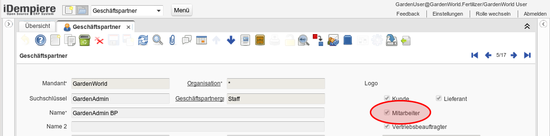
- Es werden nur Mitarbeiter angezeigt.
- Eine entsprechende Einstellung wird bei den Geschäftspartnern vorgenommen.


Der gewünschte Mitarbeiter / Anwender / User wird ausgewählt und mit OK  bestätigt.

Note: Ein normaler Anwender kann nur das Passwort ändern wenn der Nutzer und das Passwort richtig sind. Bei einem Admin wird das Passwort nicht überprüft
Wenn ein Benutzer das entsprechende Passwort nicht kennt, erfolgt keine Passwortänderung. Stattdessen erscheint folgender Hinweis:

Durch die Passwortprüfung wird sichergestellt, dass kein Benutzer das Passwort eines anderen Benutzers ändert.
Wenn das alte und neue Passwort identisch ist, erfolgt ebenfalls keine Änderung. Dies wird durch eine entsprechende Meldung angezeigt.

Die Passwortänderung wird bestätigt.....


